Daten aus PDFs und Scans extrahieren – auch Fotos und Handschrift
Digitales PDF, Scan oder Handyfoto: Tiro liest Kopf-Felder und Positionen aus jeder Variante in dieselbe Tabelle – mit Beispiel aus drei Dateien.
Von Christian Gerloff · Veröffentlicht am 28. August 2026
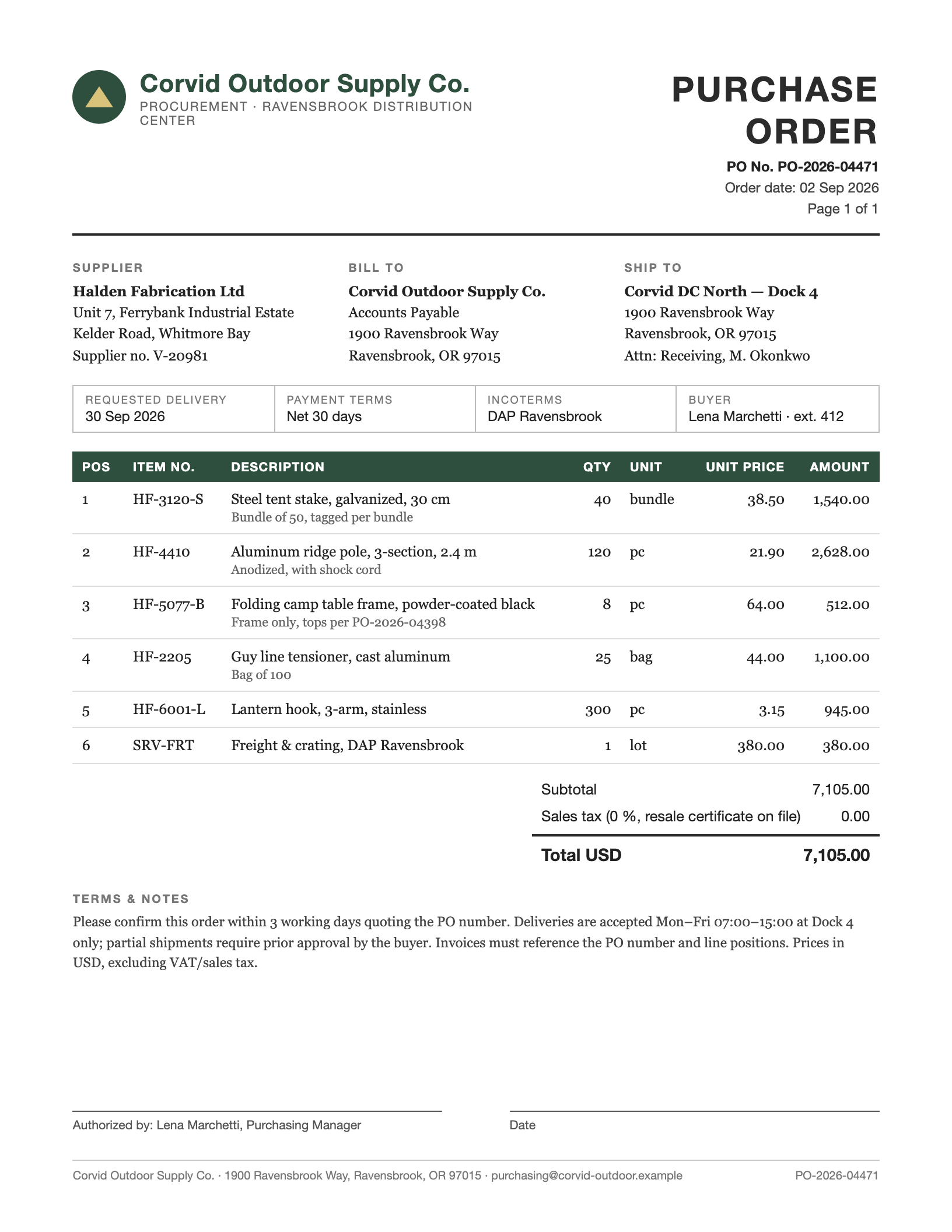
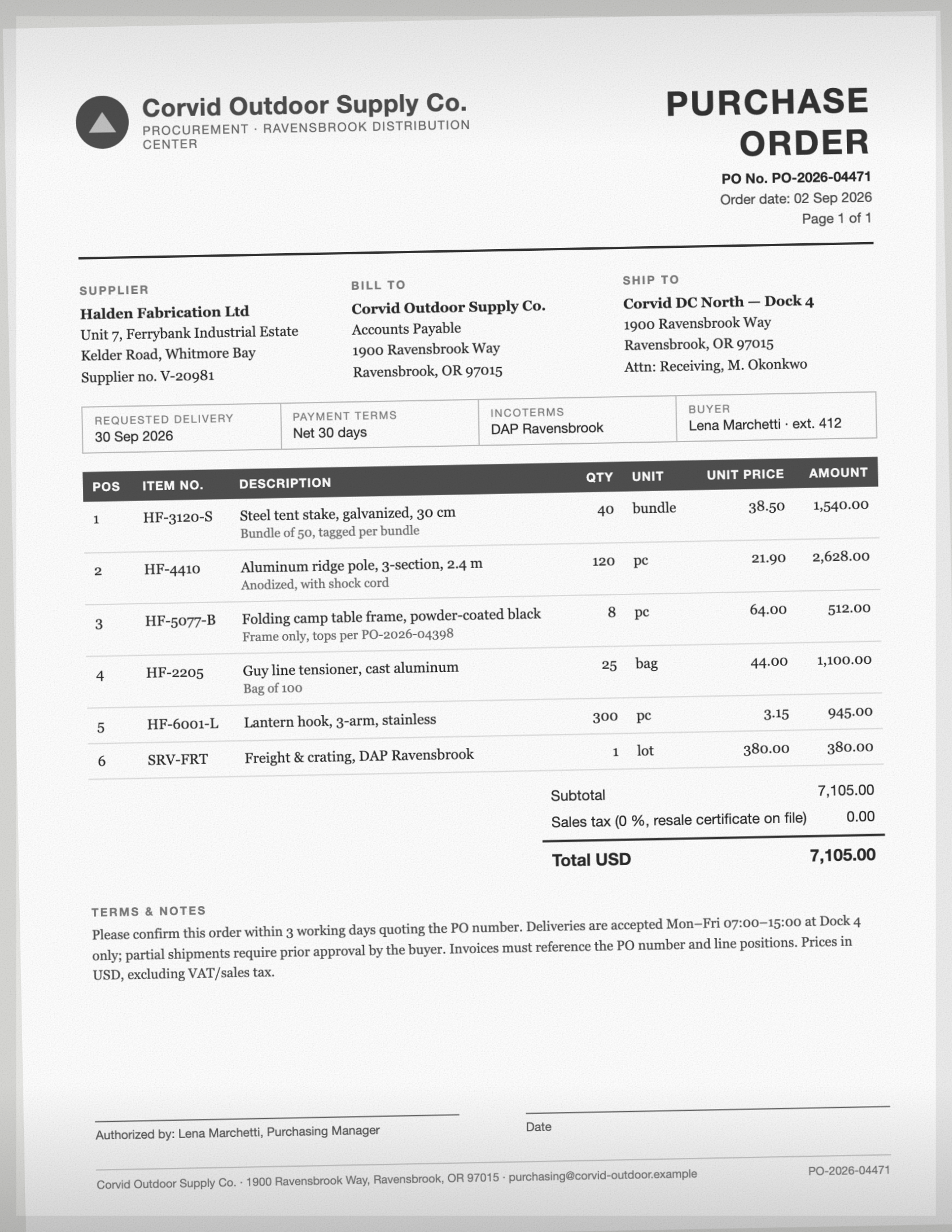
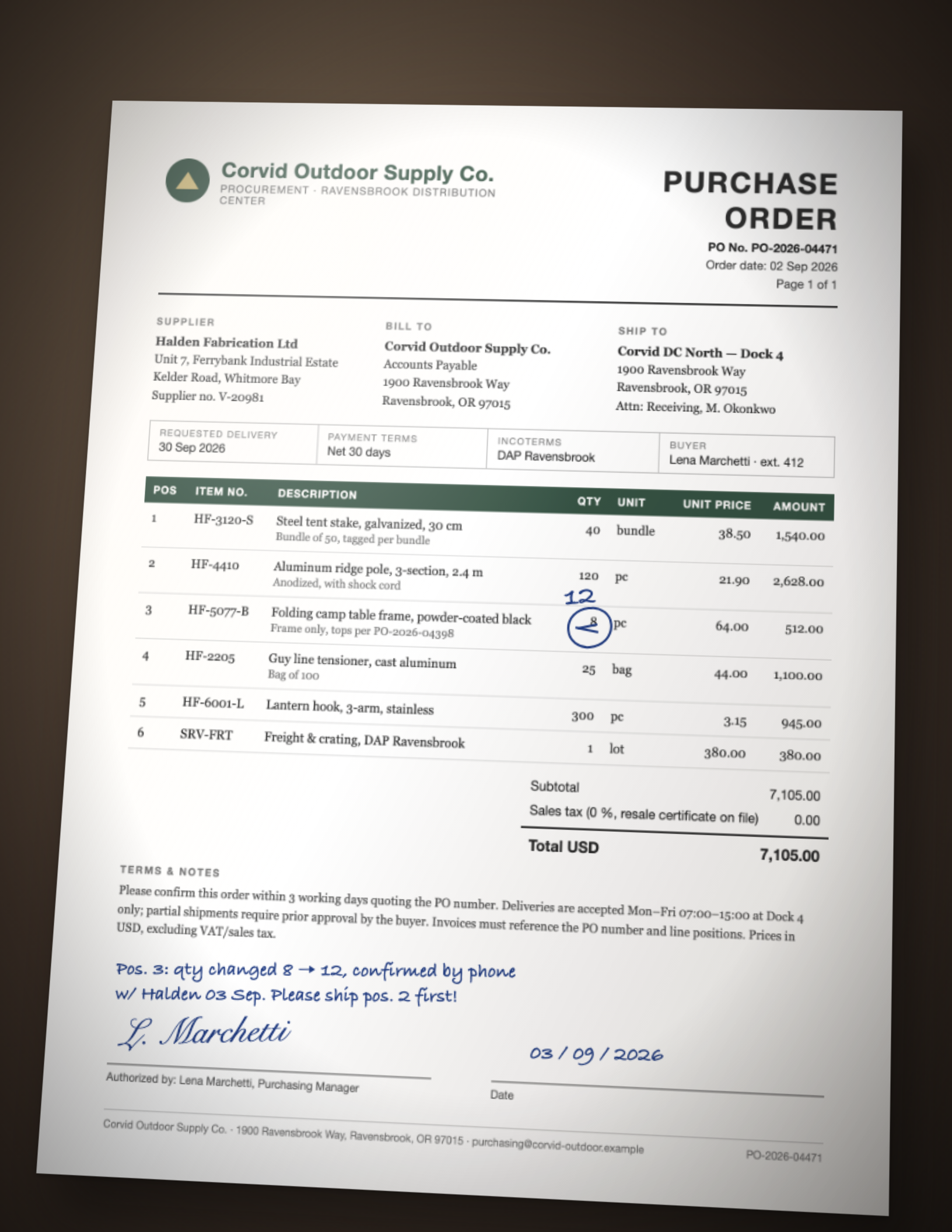
Kurz gesagt: Tiro liest Kopf-Felder und Positionen aus PDFs – egal ob digital erzeugt, gescannt oder mit dem Handy fotografiert – und stellt sie als Tabelle bereit. Textschicht, Bilderkennung und KI arbeiten in einem Schritt; du wählst weder Dokumentart noch OCR-Modus. Im Beispiel liefern dieselbe Bestellung als digitales PDF, als Scan und als Handyfoto identische Werte.
Unten siehst du die drei Varianten und die Werte, die aus jeder herauskommen.
So liest Tiro ein PDF
Ein PDF kann zwei Dinge enthalten: eine Textschicht (bei digital erzeugten Dateien – exakt, jede Ziffer steht als Zeichen drin) und ein Seitenbild (bei Scans und Fotos gibt es nur das). Klassische Werkzeuge zwingen dich zur Wahl: Textextraktion für das eine, OCR für das andere – und scheitern, wenn eine Datei beides mischt oder die Textschicht kaputt ist.
Tiro wertet beides zusammen aus. Jede Seite geht als Text und als Bild an das KI-Modell: Der Text macht Zahlen, IBANs und Artikelnummern präzise, das Bild liefert Layout, Tabellenstruktur, Stempel und Handschrift. Daraus entstehen die Felder, die du in der Inbox festgelegt hast – als echte Zahlen und ISO-Daten, nicht als Textschnipsel.
Was aus PDFs und Scans typischerweise herausgeholt wird
Bestellungen und Auftragsbestätigungen (das Beispiel unten) – Kopf-Daten und Positionen in die Auftragsliste.
Lieferscheine und Wiegescheine aus dem Wareneingang, oft als Scan oder Foto vom Hof.
Rechnungen und Gutschriften von Lieferanten in allen Layouts.
Zeugnisse, Prüfberichte, Datenblätter – Messwerte und Kennzahlen aus mehrseitigen PDFs.
Formulare und Listen aus Fachsystemen, die nur als PDF-Export existieren.
Warum nicht OCR oder ein PDF-Konverter?
OCR-Programme liefern Text, keine Daten – die Zuordnung „welche Zahl ist die Menge?“ bleibt bei dir. PDF-zu-Excel-Konverter kopieren das Layout in Zellen und zerlegen jede Tabelle anders. Parseur und Airparser lösen das mit Feldern statt Layout – Parseur schaltet OCR dabei allerdings als eigene Stufe (und eigenen Preis) zu und liefert Datumsangaben als Text im Quellformat. Bei Tiro gibt es eine Verarbeitung für alle Varianten, ohne Aufpreis für Scans, und Datum wie Zahlen kommen normalisiert an.
Beispiel: vom Dokument zur Tabelle
Ein fiktives Dokument, eine Inbox, ein Lauf in Tiro — unverändert wiedergegeben. Firma, Personen und Zahlen sind erfunden.
Kopf-Felder einmal pro Dokument, die Tabelle als eine Zeile pro Position — Datum als Datum, Zahlen als Zahlen. Die ersten Zeilen sind ausgeklappt, der Rest steht dahinter.
Kopf-Felder
Feld
Digitales PDF
Scan
Handyfoto mit Handschrift
Bestellnummer
PO-2026-04471
PO-2026-04471
PO-2026-04471
Bestelldatum
02.09.2026
02.09.2026
02.09.2026
Wunschtermin
30.09.2026
30.09.2026
30.09.2026
Besteller
Corvid Outdoor Supply Co.
Corvid Outdoor Supply Co.
Corvid Outdoor Supply Co.
Lieferant
Halden Fabrication Ltd
Halden Fabrication Ltd
Halden Fabrication Ltd
Lieferadresse
Corvid DC North — Dock 4
1900 Ravensbrook Way
Ravensbrook, OR 97015
Attn: Receiving, M. Okonkwo
Corvid DC North — Dock 4
1900 Ravensbrook Way
Ravensbrook, OR 97015
Attn: Receiving, M. Okonkwo
Corvid DC North — Dock 4
1900 Ravensbrook Way
Ravensbrook, OR 97015
Attn: Receiving, M. Okonkwo
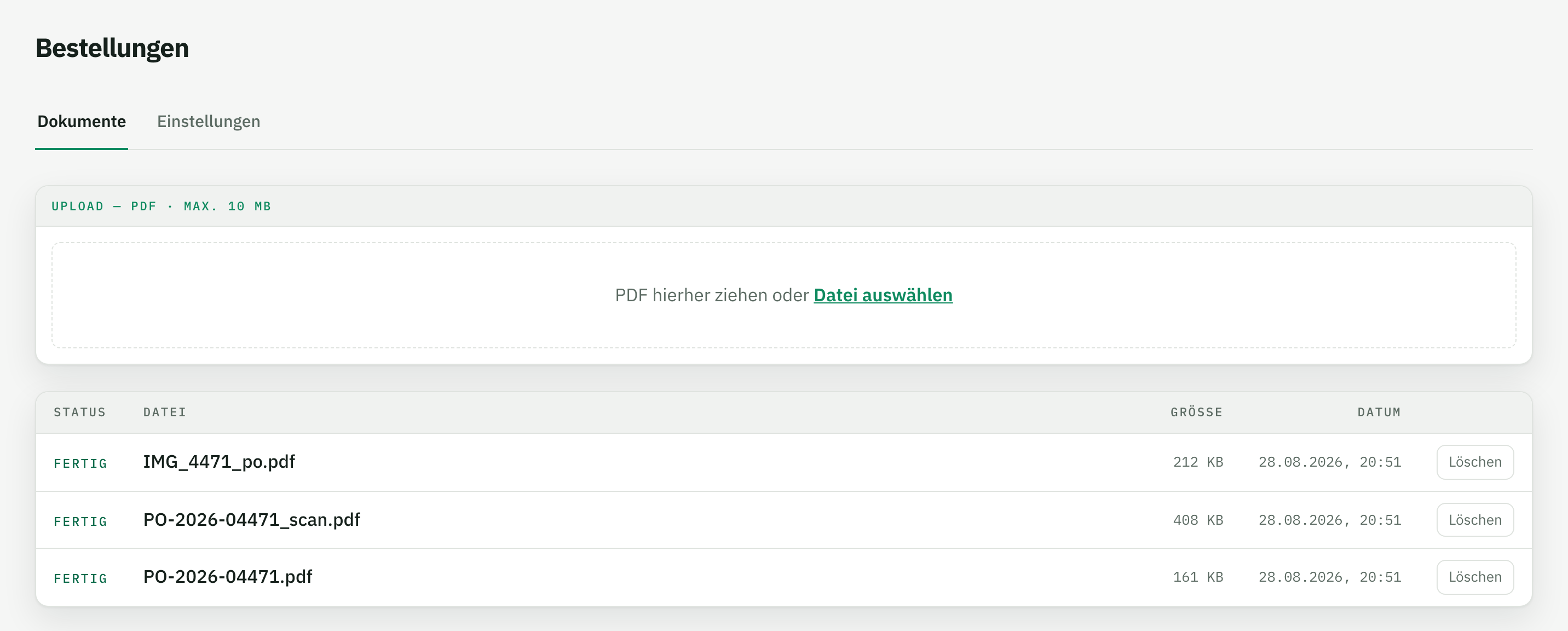
Das Ergebnis im Browser, direkt nach dem Upload. Von hier geht es per Klick als Excel oder CSV weiter.
So funktioniert es
Inbox anlegen
Ein Name genügt, zum Beispiel „Bestellungen“. Beim ersten Upload schlägt die KI die Felder vor – du behältst, was du brauchst, und ergänzt Anweisungen wie „bei handschriftlich korrigierter Menge den handschriftlichen Wert nehmen“.
Dateien hochladen
PDF, Scan oder Foto als PDF – einzeln oder als Stapel. Du musst nicht sagen, welche Variante es ist; Tiro liest Textschicht und Seitenbild immer zusammen.
Tabelle herunterladen
Jedes Dokument liefert dieselbe Spaltenstruktur – eine Zeile pro Position. Excel oder CSV, Datum als Datum, Beträge als Zahlen; so lassen sich die Tabellen aller Dateien direkt untereinander setzen.
Braucht Tiro eine OCR-Einstellung für gescannte PDFs?
Nein. Jede Seite wird als Text und als Bild ausgewertet – bei digitalen PDFs liefert die Textschicht exakte Ziffern, bei Scans und Fotos übernimmt das Bild. Es gibt keinen Schalter und keine Dokumentart, die du vorher wählen musst.
Funktioniert das mit Handyfotos von Dokumenten?
Ja, solange der Text lesbar ist. Perspektive, Schatten und Beleuchtung wie im Beispiel oben stören nicht. Das Foto muss als PDF hochgeladen werden – die meisten Scan-Apps auf dem Handy machen das direkt.
Werden handschriftliche Korrekturen und Notizen erkannt?
Ja, sofern die KI die Handschrift lesen kann. Im Beispiel wurde die durchgestrichene 8 bei Position 3 durch die handschriftliche 12 ersetzt und die Randnotiz vollständig transkribiert – weil die Feldanweisungen das so vorsehen. Was gelten soll, bestimmst du in der Inbox.
Was ist der Unterschied zu einem OCR-Programm oder PDF-Konverter?
OCR erzeugt Text, ein Konverter kopiert das Layout in Zellen – in beiden Fällen musst du die Werte danach selbst finden und zuordnen. Tiro liefert direkt die Felder, die du festgelegt hast, in fester Spaltenstruktur mit normalisierten Zahlen und Daten.
Wo liegen die Grenzen?
Passwortgeschützte PDFs müssen vorher entsperrt werden, Dateien sind auf 10 MB begrenzt, und unleserliche Stellen – ausgeblichener Thermodruck, verwackelte Fotos – bleiben unleserlich. Solche Felder kommen dann leer zurück, nicht erfunden; jedes Dokument hat einen sichtbaren Status.
Wo werden die Dateien verarbeitet?
Auf Servern in Deutschland; die KI-Verarbeitung läuft über AWS Bedrock in der EU-Region Frankfurt, ohne Training mit deinen Daten. Die Aufbewahrung stellst du pro Inbox ein.